Anleitung: Internetverbindung & Repeater-Funktion unter OpenWrt einrichten
Nach der Installation von OpenWrt, auf dem WDR3600 Router (Anleitung), kommen wir zur Internetverbindung und der Repeater-Funktion. Internet bekommen wir über ein LAN-Kabel aber auch drahtlos (WLAN). Beim TL-WDR3600 haben wir ein Gigabit WAN Port (hinten am Gerät - blau) und WLAN im 2.4 & 5 GHz-Band. Wer eine Internetverbindung über das LAN-Kabel herstellen möchte, der braucht nur das LAN-Kabel an den WAN Port stecken. Dafür ist keine Anleitung nötig. Wie es drahtlos funktioniert und wie euer TL-WDR3600 Router zum Repeater wird:
Ruft in eurem Webbrowser die IP 192.168.1.1 auf. Nun meldet Ihr euch an (Benutzername & Passwort). Klickt auf Login
1. Network -> Wifi
2. radio0 = 2.4 GHz-Band | radio1 = 5 GHz-Band
3. Ihr müsst beim TL-WDR3600 erst einmal entscheiden, ob Ihr das 2.4 GHz-Band oder das 5 GHz-Band nutzen möchtet. In meinem Beispiel wähle ich das 5 GHz-Band, somit bei radio1 auf Scan klicken. Entscheidet selbst, welches Band Ihr nutzen möchtet.
Euer Router sucht dann alle 5 GHz Verbindungen. In diesem Fall wäre das nur ASUS_5GHz. Die Prozentangabe sagt mir, wie gut das Signal ist und will ich mich damit verbinden, dann klicke ich auf Join Network.
Im nächsten Fenster müssen wir nur unser Passwort für das Netzwerk eingeben (1) und mit Submit (2) bestätigen.
Wir landen direkt in der Übersicht, wo wir auf Advanced Settings (1) klicken und unter Force 40MHz mode "40MHz 2nd channel below" (2) auswählen. Eigentlich ist das nicht nötig aber ohne das konnte ich keine Verbindung im 5 GHz-Band herstellen (beim 2.4 GHz war das nicht nötig). Habt Ihr eine Verbindung hergestellt, dann könnt Ihr das wieder auf 20MHz stellen.
Weiter unten im Bild noch überprüfen, ob Client und wwan ausgewählt wurde und mit Save & Apply alles bestätigen.
Kurz warten, bis die Einstellungen übernommen werden.
Wurde alles übernommen, dann könnt Ihr unter Status die Verbindung sehen.
Am besten gleich in einem neuen Tab eine Internetseite aufrufen und wird diese aufgebaut, dann wäre der erste Punkt (Internetverbindung) schon einmal abgearbeitet. Sollte es nicht funktioniert -> Neustart vom Router durchführen (Netzteil entfernen, kurz warten und wieder verbinden).
Kommen wir nun zur Repeater-Funktion: Wir können unseren TL-WDR3600 nicht nur nutzen, um Geräte per LAN-Kabel mit Internet zu versorgen, wir können auch ein neues WLAN-Netzwerk erstellen/aufbauen. Sollte euer Smartphone oder Tablet zu schwach sein und kaum Signal haben, dann können wir mit der Repeater-Funktion das Problem ganz schnell lösen!
Das Menü wieder aufrufen: Network -> Wifi
Hier sehen wir unsere vorhandene Internetverbindung. Jetzt können wir über Add ein weiteres WLAN-Netzwerk hinzufügen. Klickt auf Add
Unter General Setup:
1. ESSID = Netzwerkname (frei wählbar)
2. Mode = Access Point (sehr wichtig)
3. lan -> Haken setzen
4. WMM Mode -> Haken setzen
Nur wenn Ihr das Netzwerk ohne Passwort nutzen wollt: 5. Save & Apply
Im selben Fenster, unter Wireless Security, können wir ein Passwort (WLAN-Netzwerkschlüssel) setzen. Unter Encryption (1) wählen wir die Verschlüsselungsmethode aus. Da habt Ihr die freie Wahl zwischen WEP, WPA, WPA2, usw. usf. Ich wähle hier WPA2-PSK. Unter Cipher (2) einfach auto wählen und unter Key (3) den Netzwerkschlüssel eingeben (mind. 8 Zeichen - frei wählbar). Sind wir fertig, dann einfach mit Save & Apply (4) das ganze bestätigen.
Wieder zu: Network -> Wifi
Nun sehen wir unser neu erstelltes WLAN-Netzwerk (OpenWrt). Dort wird uns momentan 0% angeziegt, weil dies sich erst ändert, wenn sich ein Gerät mit dem Netzwerk verbunden hat.
Testet es gleich:
Ich mach das jetzt mit meinem Smartphone.
Sobald ich mich ins Netzwerk eingewählt habe, wird die Sendeleistung angezeigt (100%).
Macht auch hier gleich einen Test. Für Android kann ich euch die Seite wieistmeineip.de empfehlen, da Ihr hier keine App installieren müsst.
Für weitere Anleitungen einfach die Blogsuche verwenden und Openwrt bzw. WDR3600 suchen.
Anleitung: OpenWrt installieren | WDR3600
Anleitung: OpenWrt-Firmware auf TP-Link WDR3600 Router flashen (installieren)
Ich habe einen ganzen Monat mit meinem Router "gespielt" und nun kommen rund 10 Anleitungen zum WDR3600 Router von TP-Link. Wir beginnen mit OpenWrt! Die Anleitung sollte erst einmal ganz gelesen werden. Bei Fragen helfe ich gerne weiter, wenn möglich. Für weitere Anleitungen einfach die Blogsuche verwenden und nach WDR3600 suchen.
Mit dem Flashen einer Custom-Firmware - in diesem Fall OpenWrt - verliert Ihr die Garantie und Gewährleistung auf euer Gerät (Router)! Weder ich, noch sonst irgendwer übernehmen eine Haftung, für irgendwelche Schäden, die durch das befolgen dieser Anleitung geschehen! Daher: Anleitung auf eigene Gefahr!
Wir gehen auf die Homepage von OpenWrt und klicken auf Supported Devices.
In der Liste, unter Supported Hardware - Router type, suchen wir TP-LINK.
In der Tabelle suchen wir TL-WDR3600.
Es spielt keine Rolle, ob Ihr die Version 1.1, 1.2, 1.3, 1.4 oder 1.5 habt, nur die Version 1.2 wurde nicht sicher bestätigt (siehe Tabelle). Wer es überprüfen möchte, der schaut auf den Aufkleber (unter dem Router), welche Version er hat. In meinem Fall wäre es 1.5! Hab aber auch schon gelesen, das es die Version 1.6 gibt (hier gibt es momentan Probleme mit dem WLAN).
Ihr klickt auf Attitude Adjustment 12.09 (in Zukunft könnte eine andere Zahl dahinter stehen).
Jetzt müssen wir uns die richtige Firmware herunterladen. Dazu drücken wir STRG und F, dann erscheint ein kleines Fenster. In diesem Fenster suchen wir nach wdr3600.
Für uns ist wichtig:
1. openwrt-ar71xx-generic-tl-wdr3600-v1-squashfs-factory.bin
2. openwrt-ar71xx-generic-tl-wdr3600-v1-squashfs-sysupgrade.bin
Wenn die original Firmware von TP-LINK drauf ist, dann squashfs-factory (1) und wenn Ihr eine Update machen wollt bzw. OpenWrt bereits installiert ist (eine ältere Version), dann squashfs-sysupgrade (2).
Sollte es für euch nicht sichtbar sein, dann einfach mit der Maus "drüber gehen" und kurz warten. Unten wir euch dann der vollständige Name angezeigt. Klickt drauf und ladet euch die Datei herunter.
Wir benötigen eine .bin Datei! Sollte es .rar/.zip/.7z sein, dann Rechtsklick -> Hier entpacken.
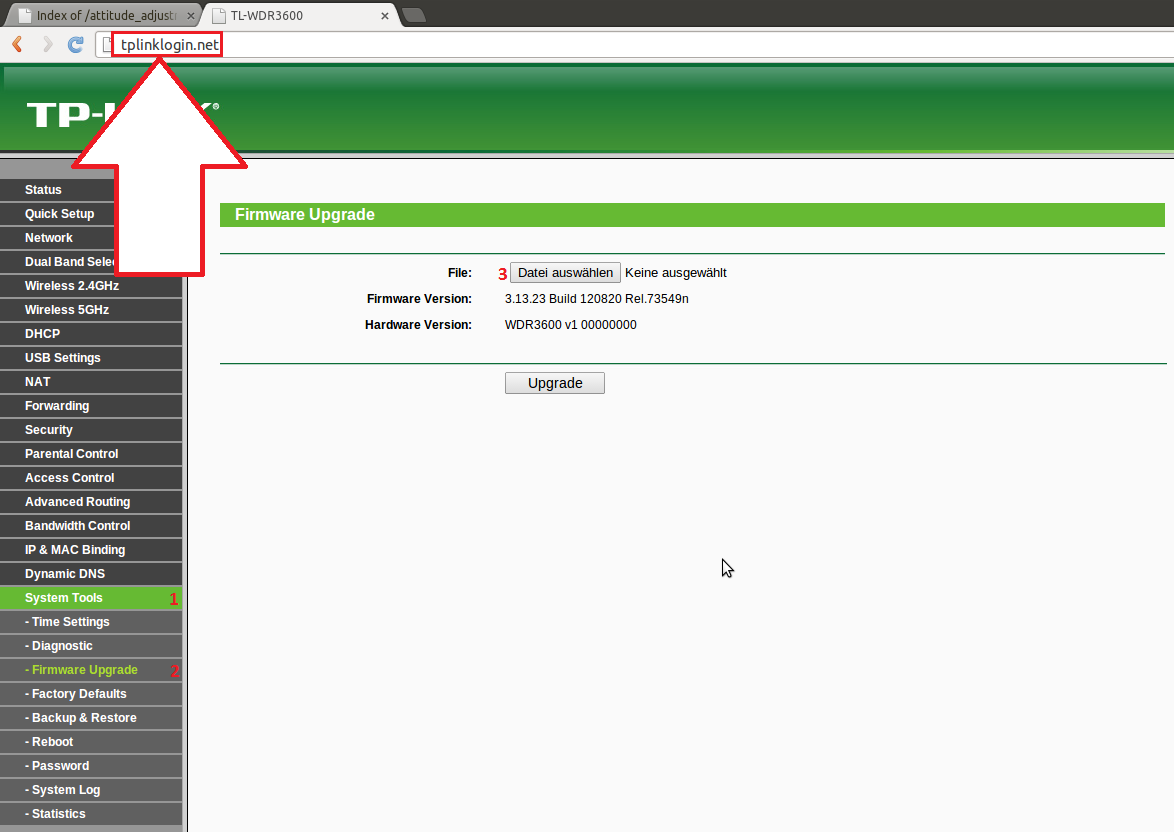
LAN-Kabel an den WDR3600 und alle anderen Verbindungen (egal ob LAN oder WLAN) trennen. Jetzt öffnen wir ein neues Fenster und rufen die Seite tplinklogin.net auf.
Hier gehen wir auf System Tools (1) -> Firmware Upgrade (2) -> Datei auswählen (3)
Jetzt die Firmware auswählen, welche wir uns eben heruntergeladen haben -> Öffnen
Spielt nicht mit dem Rechner rum, trennt auf gar keinen Fall das LAN-Kabel und das Netzteil -> Upgrade
OK
Einfach warten...
Bis euer Router neu startet!
Keine Angst, wenn plötzlich das Bild verschwindet.
Und auch nicht, wenn plötzlich die Meldung erscheint "Verbindung getrennt".
Es dauert ein paar Sekunden und schon sind wir wieder mit dem Router verbunden.
Um ins Router-Menü zu gelangen, einfach 192.168.1.1 im Webbrowser eingeben. Es ist immer die selbe IP bei OpenWrt aber sollte es mal nicht funktionieren, dann könnt Ihr das schnell selbst überprüfen (1 & 2).
SSH ist deaktiviert und in diesem Fall nicht einmal nötig, da LuCi bereits installiert ist.
Einfach ein Passwort eingeben (selbst bestimmen) und auf Login klicken.
Klickt auf Go to password configuration...
Wählt ein Passwort (zwei mal eingeben) und geht ganz nach unten (auf der Seite)
Unten rechts auf Save & Apply klicken.
Password successfully changed! -> wäre die Bestätigung und wir wären fertig!
Jetzt könnt Ihr OpenWrt auf eurem WDR3600 Router nutzen. Beim WDR4300 könnt Ihr auch die Anleitung verwenden, nur müsst Ihr beim Download die richtigen Dateien auswählen. Beim WDR4900 müsst Ihr gut aufpassen, da dieser (momentan) ohne LuCi kommt (WebU).
Ich habe einen ganzen Monat mit meinem Router "gespielt" und nun kommen rund 10 Anleitungen zum WDR3600 Router von TP-Link. Wir beginnen mit OpenWrt! Die Anleitung sollte erst einmal ganz gelesen werden. Bei Fragen helfe ich gerne weiter, wenn möglich. Für weitere Anleitungen einfach die Blogsuche verwenden und nach WDR3600 suchen.
Mit dem Flashen einer Custom-Firmware - in diesem Fall OpenWrt - verliert Ihr die Garantie und Gewährleistung auf euer Gerät (Router)! Weder ich, noch sonst irgendwer übernehmen eine Haftung, für irgendwelche Schäden, die durch das befolgen dieser Anleitung geschehen! Daher: Anleitung auf eigene Gefahr!
Wir gehen auf die Homepage von OpenWrt und klicken auf Supported Devices.
In der Liste, unter Supported Hardware - Router type, suchen wir TP-LINK.
In der Tabelle suchen wir TL-WDR3600.
Es spielt keine Rolle, ob Ihr die Version 1.1, 1.2, 1.3, 1.4 oder 1.5 habt, nur die Version 1.2 wurde nicht sicher bestätigt (siehe Tabelle). Wer es überprüfen möchte, der schaut auf den Aufkleber (unter dem Router), welche Version er hat. In meinem Fall wäre es 1.5! Hab aber auch schon gelesen, das es die Version 1.6 gibt (hier gibt es momentan Probleme mit dem WLAN).
Ihr klickt auf Attitude Adjustment 12.09 (in Zukunft könnte eine andere Zahl dahinter stehen).
Jetzt müssen wir uns die richtige Firmware herunterladen. Dazu drücken wir STRG und F, dann erscheint ein kleines Fenster. In diesem Fenster suchen wir nach wdr3600.
Für uns ist wichtig:
1. openwrt-ar71xx-generic-tl-wdr3600-v1-squashfs-factory.bin
2. openwrt-ar71xx-generic-tl-wdr3600-v1-squashfs-sysupgrade.bin
Wenn die original Firmware von TP-LINK drauf ist, dann squashfs-factory (1) und wenn Ihr eine Update machen wollt bzw. OpenWrt bereits installiert ist (eine ältere Version), dann squashfs-sysupgrade (2).
Sollte es für euch nicht sichtbar sein, dann einfach mit der Maus "drüber gehen" und kurz warten. Unten wir euch dann der vollständige Name angezeigt. Klickt drauf und ladet euch die Datei herunter.
Wir benötigen eine .bin Datei! Sollte es .rar/.zip/.7z sein, dann Rechtsklick -> Hier entpacken.
LAN-Kabel an den WDR3600 und alle anderen Verbindungen (egal ob LAN oder WLAN) trennen. Jetzt öffnen wir ein neues Fenster und rufen die Seite tplinklogin.net auf.
Hier gehen wir auf System Tools (1) -> Firmware Upgrade (2) -> Datei auswählen (3)
Jetzt die Firmware auswählen, welche wir uns eben heruntergeladen haben -> Öffnen
Spielt nicht mit dem Rechner rum, trennt auf gar keinen Fall das LAN-Kabel und das Netzteil -> Upgrade
OK
Einfach warten...
Bis euer Router neu startet!
Keine Angst, wenn plötzlich das Bild verschwindet.
Und auch nicht, wenn plötzlich die Meldung erscheint "Verbindung getrennt".
Es dauert ein paar Sekunden und schon sind wir wieder mit dem Router verbunden.
Um ins Router-Menü zu gelangen, einfach 192.168.1.1 im Webbrowser eingeben. Es ist immer die selbe IP bei OpenWrt aber sollte es mal nicht funktionieren, dann könnt Ihr das schnell selbst überprüfen (1 & 2).
SSH ist deaktiviert und in diesem Fall nicht einmal nötig, da LuCi bereits installiert ist.
Einfach ein Passwort eingeben (selbst bestimmen) und auf Login klicken.
Klickt auf Go to password configuration...
Wählt ein Passwort (zwei mal eingeben) und geht ganz nach unten (auf der Seite)
Unten rechts auf Save & Apply klicken.
Password successfully changed! -> wäre die Bestätigung und wir wären fertig!
Jetzt könnt Ihr OpenWrt auf eurem WDR3600 Router nutzen. Beim WDR4300 könnt Ihr auch die Anleitung verwenden, nur müsst Ihr beim Download die richtigen Dateien auswählen. Beim WDR4900 müsst Ihr gut aufpassen, da dieser (momentan) ohne LuCi kommt (WebU).
Numix Icon Theme unter Ubuntu installieren [Anleitung]
Anleitung: Numix Icon Theme Circle unter Ubuntu installieren
Startet das Terminal und führt diese drei Befehle aus (Anleitung):
- sudo add-apt-repository ppa:numix/ppa
- sudo apt-get update
- sudo apt-get install numix-icon-theme-circle
Nach der Installation einfach beim Unity Tweak Tool (siehe hier) unter Symbole nach Numix-circle suchen und anwählen.
Das wäre es schon!
Mir persönlich gefallen nur die Ordner nicht.
Bis auf TeamViewer und TV MAXE gab es für alles ein neues Icon.
Startet das Terminal und führt diese drei Befehle aus (Anleitung):
- sudo add-apt-repository ppa:numix/ppa
- sudo apt-get update
- sudo apt-get install numix-icon-theme-circle
Nach der Installation einfach beim Unity Tweak Tool (siehe hier) unter Symbole nach Numix-circle suchen und anwählen.
Das wäre es schon!
Mir persönlich gefallen nur die Ordner nicht.
Bis auf TeamViewer und TV MAXE gab es für alles ein neues Icon.
Boot-Reihenfolge im BIOS ändern [Anleitung]
Ich will euch hier erklären, wie Ihr die Boot-Reihenfolge im BIOS ändern könnte. Viele wissen nicht, was ein BIOS ist und aus diesem Grund will ich es so erklären, dass das für jeden verständlich ist. Für die, die sich etwas besser auskennen, bitte nicht wundern.
Das BIOS startet vor dem eigentlichen Betriebssystem und sagt unserer Hardware (Laufwerke, usw.), was zu tun ist. Die Regel ist oft "suche das System zuerst über das CD/DVD Laufwerk. Sollte dort nichts zu finden sein, dann starte Festplatte 1. Sollte diese leer sein, dann versuche es mit Festplatte 2, usw. usf.". Gestern alleine habe ich drei Mails zu diesem Thema bekommen und deshalb will ich es versuchen, auch wenn es nicht genau erklärt werden kann, da es von System zu System unterschiede gibt. Trotzdem werde ich es hier probieren!
Die meisten Fragen, die ich zu diesem Thema erhalte:
- USB-Stick bootfähig gemacht aber es startet immer nur Windows
- DVD gebrannt, Rechner neu starten lassen aber es startet nur Windows
- USB-Laufwerk angeschlossen, DVD eingelegt und es startet nur Windows
Was müssen wir nun tun?
Wir müssen das BIOS aufrufen (oft wird euch gesagt "BIOS-Einstellungen aufrufen"). Bei mir sieht es so aus, wie oben im Bild. Das wäre bereits die neue Generation, da ich sogar meine Maus benutzen kann. Wer einen älteren Rechner hat, der wird ein älteres Mainboard besitzen und somit auch eine alte BIOS-Version. Schlimm ist das nicht, da es im Grunde weiterhin das selbe ist, nur habt Ihr es mit einem neuen BIOS deutlich einfacher. Das könnt Ihr gleich bei mir erkennen:
Mir wird die Boot-Reihenfolge angezeigt und ich müsste nur mit der Maus die Symbole so verschieben, wie ich es gerne hätte. So wie im Bild oben zu sehen, würde es "1. Vom CD/DVD/BR Laufwerk booten 2. Festplatte 3. USB". Da auf der Festplatte bereits Ubuntu installiert ist, ist das booten vom USB-Stick/Laufwerk nicht möglich, da die Festplatte das Betriebssystem erkennt und darüber starten würde. Würde ich einen bootfähigen USB-Stick verwenden wollen, dann müsste ich das USB-Symbol vor oder nach dem CD Symbol schieben, da sich auf der Festplatte (das zweite Symbol oben im Bild) ein Betriebssystem befindet. Viele von euch haben die Festplatte auf der ersten Position und aus diesem Grund startet Ubuntu/Linux Mint erst gar nicht (die Installation).
Das wäre schon das ganze Geheimnis, wieso bei vielen "einfach Windows startet" und keine Frage erscheint, ob Ubuntu/Linux Mint installiert/gestartet werden soll.
Es gibt jetzt Mainboards, welche einige Funktionen nicht unterstützen. Ein "gutes" Beispiel wäre das starten von einem USB-Stick/Laufwerk. Wird diese Funktion nicht unterstützt, dann könnte eine BIOS-Update helfen (wenn der Hersteller eine anbietet). Sollte das nicht der Fall sein, dann habt Ihr leider keine Wahl und müsst von einem CD/DVD-Laufwerk starten, um ein neues Betriebssystem zu installieren.
Wie gehen wir nun vor?
Bevor Ihr es überhaupt versucht - Ihr könnt euer BIOS falsch einstellen und am Ende startet gar kein System mehr! Ihr werdet zwar wieder ins BIOS kommen aber den Fehler dann zu finden ist das große Probleme! Daher solltet Ihr euch erst einmal in Ruhe alles durchlesen und selbst entscheiden, ob Ihr es probieren möchtet!
Es gibt einige Hersteller, wie ASRock, ASUS, Biostar, MSI, Intel, GIGABYTE, Supermicro, usw.
Wer seinen Rechner bei einer Elektrohandelsketten gekauft hat, der könnte dann auch beim Start des Rechners das Logo von Fujitsu Siemens vorfinden oder ein anderes. Somit gibt es einige Hersteller und einige "BIOS-Versionen". In der Regel wird das direkt beim Einschalten des Rechners angezeigt.
Hier mal ein Beispiel: Press DEL to run Setup
DEL wäre in unserem Fall die Entf-Taste auf der Tastatur. Je nach Hersteller könnte es auch F2, F6, F8 oder auch F10 sein (auf der Tastatur ganz oben). Bei mir wäre es die Entf-Taste. Ich starte den Rechner und drücke die ganze Zeit Entf, bis mir das BIOS angezeigt wird, weil ich eben 1 bis 2 Sekunden habe, bis das Ubuntu-Boot-Logo (Bootsplash) zu sehen ist. Da wäre es schon zu spät, da das System bereits gestartet wäre und aus diesem Grund schalte ich den Rechner ein und drücke ununterbrochen Entf, bis das BIOS erscheint.
Bei Phoenix (Award) BIOS müsstet Ihr Boot Sequence suchen. Dort gibt es dann 1st Boot Device, 2nd Boot Device und 3rd Boot Device. Oft gibt es auch ein Unterverzeichnis mit Boot und dort werden alle Laufwerke gelistet. Das erste Laufwerk (Device) von oben startet zuerst und das Letzte zuletzt.
Im Menü selbst wäre das bei mir Boot -> Boot Configuration -> Boot-Option-Priorität.
Das wird dann noch einmal unterteilt, weil ich mehrere Festplatten besitze (Fesplatten-BBS-Prioritäten), was uns aber im ersten Moment egal sein kann, da wird nur CD/DVD bzw. USB auf Position 1 oder 2 bringen müssten.
Um ein Bild davon zu bekommen, einfach bei Google-Bilder nach "Boot Priority" oder "Boot-Reihenfolge" suchen. Aus diesem Grund antworte ich immer "ich kann euch keine genaue Anleitung dazu geben", weil es eben so viele Hersteller gibt und verschiedene BIOS-Versionen.
Wer es mal probieren möchte, der sollte so vorgehen:
1. Findet heraus, welches Mainboard bei euch verbaut ist. Oft ist das erste Bild beim Start zu schnell verschwunden und Ihr könnt nicht ablesen, welche Taste Ihr drücken müsstet, um ins BIOS zu gelangen. Wisst Ihr aber, welches Mainboard verbaut ist, dann könnt Ihr gezielt danach suchen. Zum Beispiel: "MSI Z87-G43 Handbuch" oder "MSI Z87-G43 BIOS aufrufen".
2. Solltet Ihr euer Mainboard nicht finden oder über Google nichts finden, dann hilft nur ausprobieren oder ein Bild vom Startbildschirm machen. Startet euren Rechner und drückt ununterbrochen Entf oder F2/F6/F8/F10. Das ist nicht zu empfehlen aber was anderes würde mir auch nicht einfallen.
3. Stellt es so um, wie Ihr es haben möchtet (CD/DVD oder USB). Nach dem Umstellen müsst Ihr das Menü zum verlassen des BIOS suchen.
Save & Exit Setup in den meisten Fällen und bei mir wäre es "Änderungen speichern und BIOS verlassen". Macht Ihr das nicht (wie oben im Bild), dann wird keine Änderung übernommen (Exit Setup Without Saving).
4. Solltet Ihr etwas verstellen und denken "was hab ich jetzt genau gemacht?", dann verlasst das BIOS ohne es zu speichern. Stellt Ihr etwas falsch um, dann könnte nichts mehr starten und Ihr müsst euch Hilfe suchen, was in den meisten Fällen viel Geld und Zeit kostet. Als ich es zum ersten mal gemacht habe, habe ich mir immer alles aufgeschrieben. So wusste ich, wie ich alles wieder zurücksetzen kann.
5. Sollte euch etwas nicht klar sein, dann fragt ruhig. Wenn ich helfen kann, dann helfe ich euch. Viele schreiben mir direkt eine E-Mail, was auch in Ordnung ist aber bitte dann mit mehreren Angaben, weil "geht nicht! wieso?" ist zu wenig, um helfen zu können. Ihr könntet auch bei Youtube suchen, da es da einige Videos gibt, die es euch vormachen. Am besten dann einfach nach "Bootreihenfolge im BIOS ändern" suchen.
Das BIOS startet vor dem eigentlichen Betriebssystem und sagt unserer Hardware (Laufwerke, usw.), was zu tun ist. Die Regel ist oft "suche das System zuerst über das CD/DVD Laufwerk. Sollte dort nichts zu finden sein, dann starte Festplatte 1. Sollte diese leer sein, dann versuche es mit Festplatte 2, usw. usf.". Gestern alleine habe ich drei Mails zu diesem Thema bekommen und deshalb will ich es versuchen, auch wenn es nicht genau erklärt werden kann, da es von System zu System unterschiede gibt. Trotzdem werde ich es hier probieren!
Die meisten Fragen, die ich zu diesem Thema erhalte:
- USB-Stick bootfähig gemacht aber es startet immer nur Windows
- DVD gebrannt, Rechner neu starten lassen aber es startet nur Windows
- USB-Laufwerk angeschlossen, DVD eingelegt und es startet nur Windows
Was müssen wir nun tun?
Wir müssen das BIOS aufrufen (oft wird euch gesagt "BIOS-Einstellungen aufrufen"). Bei mir sieht es so aus, wie oben im Bild. Das wäre bereits die neue Generation, da ich sogar meine Maus benutzen kann. Wer einen älteren Rechner hat, der wird ein älteres Mainboard besitzen und somit auch eine alte BIOS-Version. Schlimm ist das nicht, da es im Grunde weiterhin das selbe ist, nur habt Ihr es mit einem neuen BIOS deutlich einfacher. Das könnt Ihr gleich bei mir erkennen:
Mir wird die Boot-Reihenfolge angezeigt und ich müsste nur mit der Maus die Symbole so verschieben, wie ich es gerne hätte. So wie im Bild oben zu sehen, würde es "1. Vom CD/DVD/BR Laufwerk booten 2. Festplatte 3. USB". Da auf der Festplatte bereits Ubuntu installiert ist, ist das booten vom USB-Stick/Laufwerk nicht möglich, da die Festplatte das Betriebssystem erkennt und darüber starten würde. Würde ich einen bootfähigen USB-Stick verwenden wollen, dann müsste ich das USB-Symbol vor oder nach dem CD Symbol schieben, da sich auf der Festplatte (das zweite Symbol oben im Bild) ein Betriebssystem befindet. Viele von euch haben die Festplatte auf der ersten Position und aus diesem Grund startet Ubuntu/Linux Mint erst gar nicht (die Installation).
Das wäre schon das ganze Geheimnis, wieso bei vielen "einfach Windows startet" und keine Frage erscheint, ob Ubuntu/Linux Mint installiert/gestartet werden soll.
Es gibt jetzt Mainboards, welche einige Funktionen nicht unterstützen. Ein "gutes" Beispiel wäre das starten von einem USB-Stick/Laufwerk. Wird diese Funktion nicht unterstützt, dann könnte eine BIOS-Update helfen (wenn der Hersteller eine anbietet). Sollte das nicht der Fall sein, dann habt Ihr leider keine Wahl und müsst von einem CD/DVD-Laufwerk starten, um ein neues Betriebssystem zu installieren.
Wie gehen wir nun vor?
Bevor Ihr es überhaupt versucht - Ihr könnt euer BIOS falsch einstellen und am Ende startet gar kein System mehr! Ihr werdet zwar wieder ins BIOS kommen aber den Fehler dann zu finden ist das große Probleme! Daher solltet Ihr euch erst einmal in Ruhe alles durchlesen und selbst entscheiden, ob Ihr es probieren möchtet!
Es gibt einige Hersteller, wie ASRock, ASUS, Biostar, MSI, Intel, GIGABYTE, Supermicro, usw.
Wer seinen Rechner bei einer Elektrohandelsketten gekauft hat, der könnte dann auch beim Start des Rechners das Logo von Fujitsu Siemens vorfinden oder ein anderes. Somit gibt es einige Hersteller und einige "BIOS-Versionen". In der Regel wird das direkt beim Einschalten des Rechners angezeigt.
Hier mal ein Beispiel: Press DEL to run Setup
DEL wäre in unserem Fall die Entf-Taste auf der Tastatur. Je nach Hersteller könnte es auch F2, F6, F8 oder auch F10 sein (auf der Tastatur ganz oben). Bei mir wäre es die Entf-Taste. Ich starte den Rechner und drücke die ganze Zeit Entf, bis mir das BIOS angezeigt wird, weil ich eben 1 bis 2 Sekunden habe, bis das Ubuntu-Boot-Logo (Bootsplash) zu sehen ist. Da wäre es schon zu spät, da das System bereits gestartet wäre und aus diesem Grund schalte ich den Rechner ein und drücke ununterbrochen Entf, bis das BIOS erscheint.
Bei Phoenix (Award) BIOS müsstet Ihr Boot Sequence suchen. Dort gibt es dann 1st Boot Device, 2nd Boot Device und 3rd Boot Device. Oft gibt es auch ein Unterverzeichnis mit Boot und dort werden alle Laufwerke gelistet. Das erste Laufwerk (Device) von oben startet zuerst und das Letzte zuletzt.
Im Menü selbst wäre das bei mir Boot -> Boot Configuration -> Boot-Option-Priorität.
Das wird dann noch einmal unterteilt, weil ich mehrere Festplatten besitze (Fesplatten-BBS-Prioritäten), was uns aber im ersten Moment egal sein kann, da wird nur CD/DVD bzw. USB auf Position 1 oder 2 bringen müssten.
Um ein Bild davon zu bekommen, einfach bei Google-Bilder nach "Boot Priority" oder "Boot-Reihenfolge" suchen. Aus diesem Grund antworte ich immer "ich kann euch keine genaue Anleitung dazu geben", weil es eben so viele Hersteller gibt und verschiedene BIOS-Versionen.
Wer es mal probieren möchte, der sollte so vorgehen:
1. Findet heraus, welches Mainboard bei euch verbaut ist. Oft ist das erste Bild beim Start zu schnell verschwunden und Ihr könnt nicht ablesen, welche Taste Ihr drücken müsstet, um ins BIOS zu gelangen. Wisst Ihr aber, welches Mainboard verbaut ist, dann könnt Ihr gezielt danach suchen. Zum Beispiel: "MSI Z87-G43 Handbuch" oder "MSI Z87-G43 BIOS aufrufen".
2. Solltet Ihr euer Mainboard nicht finden oder über Google nichts finden, dann hilft nur ausprobieren oder ein Bild vom Startbildschirm machen. Startet euren Rechner und drückt ununterbrochen Entf oder F2/F6/F8/F10. Das ist nicht zu empfehlen aber was anderes würde mir auch nicht einfallen.
3. Stellt es so um, wie Ihr es haben möchtet (CD/DVD oder USB). Nach dem Umstellen müsst Ihr das Menü zum verlassen des BIOS suchen.
Save & Exit Setup in den meisten Fällen und bei mir wäre es "Änderungen speichern und BIOS verlassen". Macht Ihr das nicht (wie oben im Bild), dann wird keine Änderung übernommen (Exit Setup Without Saving).
4. Solltet Ihr etwas verstellen und denken "was hab ich jetzt genau gemacht?", dann verlasst das BIOS ohne es zu speichern. Stellt Ihr etwas falsch um, dann könnte nichts mehr starten und Ihr müsst euch Hilfe suchen, was in den meisten Fällen viel Geld und Zeit kostet. Als ich es zum ersten mal gemacht habe, habe ich mir immer alles aufgeschrieben. So wusste ich, wie ich alles wieder zurücksetzen kann.
5. Sollte euch etwas nicht klar sein, dann fragt ruhig. Wenn ich helfen kann, dann helfe ich euch. Viele schreiben mir direkt eine E-Mail, was auch in Ordnung ist aber bitte dann mit mehreren Angaben, weil "geht nicht! wieso?" ist zu wenig, um helfen zu können. Ihr könntet auch bei Youtube suchen, da es da einige Videos gibt, die es euch vormachen. Am besten dann einfach nach "Bootreihenfolge im BIOS ändern" suchen.
Tipp: Linux Deepin
Auf der Suche nach weiteren Linux-Distribution bin ich zu Linux Deepin 2013 gekommen. Es ist vom Aufbau her nicht mit Linux Mint oder Ubuntu zu vergleichen. Viele werden im ersten Moment Windows 7 wiedererkennen, doch das vergeht ganz schnell. Dazu gibt es hier gute Erweiterungen, wie das Games Center.
Beim Download habt Ihr die Wahl zwischen zwei Sprachen. Es gibt nur Englisch und Chinesisch als Image-Datei auf der Homepage von Linux Deepin. Dafür gibt es hier eine 32-bit und 64-bit Version.
Die Installation ist wie gewohnt sehr einfach und nach ein paar Minuten ist Linux Deepin 2013 installiert.
Der Desktop erinnert mich persönlich gleich an Windows 7. Klicken wir aber auf "Start", dann erkennen wir GNOME wieder.
Neben LibreOffice gibt es hier gleich Kingsoft Office, Google Chrome und sogar den Adobe Flash Player. Von Deepin selbst gibt es das Deepin Software Center, das Deepin Game Center, Deepin Screenshot, Deepin Media Player und Deepin Translator.
Gerade für Einsteiger ist so etwas sehr leicht zu bedienen, da es viele vom Smartphone kennen und es sehr einfach aufgebaut ist. Hier haben wir nur das Problem mit der Sprache, da noch vieles nicht übersetzt wurde.
Trotzdem gefällt mir das alles sehr gut, da noch viel Luft nach oben ist.
Mehr gibt es dazu auch nicht zu sagen. Wer auf der Suche ist, der sollte mal einen Blick drauf werfen. Fast alle Ubuntu-Anleitungen funktionieren auch hier, daher sollte der Rest schnell erledigt sein.
News gibt es beim Linux Deepin Blog. Hoffen wir mal, dass das so weiter geht, wie damals unter Pear Linux. Am besten mit einem Deepin Theme Center oder Deepin Icon Center.
Beim Download habt Ihr die Wahl zwischen zwei Sprachen. Es gibt nur Englisch und Chinesisch als Image-Datei auf der Homepage von Linux Deepin. Dafür gibt es hier eine 32-bit und 64-bit Version.
Die Installation ist wie gewohnt sehr einfach und nach ein paar Minuten ist Linux Deepin 2013 installiert.
Der Desktop erinnert mich persönlich gleich an Windows 7. Klicken wir aber auf "Start", dann erkennen wir GNOME wieder.
Neben LibreOffice gibt es hier gleich Kingsoft Office, Google Chrome und sogar den Adobe Flash Player. Von Deepin selbst gibt es das Deepin Software Center, das Deepin Game Center, Deepin Screenshot, Deepin Media Player und Deepin Translator.
![]() |
| Deepin Software Center |
![]() |
| Deepin Game Center |
Trotzdem gefällt mir das alles sehr gut, da noch viel Luft nach oben ist.
Mehr gibt es dazu auch nicht zu sagen. Wer auf der Suche ist, der sollte mal einen Blick drauf werfen. Fast alle Ubuntu-Anleitungen funktionieren auch hier, daher sollte der Rest schnell erledigt sein.
News gibt es beim Linux Deepin Blog. Hoffen wir mal, dass das so weiter geht, wie damals unter Pear Linux. Am besten mit einem Deepin Theme Center oder Deepin Icon Center.
Ubuntu Touch auf dem Desktop ausprobieren
Ubuntu Touch (oft auch Ubuntu Touch OS) ist die neue mobile Benutzeroberfläche von Canonical. Diese ist für Smartphones und Tablets gedacht und die ersten Geräte sollen bereits 2014 kommen! Das Meizu MX3 und das BQ Aquaris werden die ersten Smartphones sein, welche von Werk aus mit Ubuntu Touch kommen. Wer schon jetzt mal sehen will, wie Ubuntu Touch aufgebaut ist, der kann das tun.
Wir starten das Terminal und führen diese Befehle aus:
- wget http://people.canonical.com/~rsalveti/aosp/generic_x86/emulator-x86.tar.bz2 -O /tmp/emulator-x86.tar.bz2
- tar -jxvf /tmp/emulator-x86.tar.bz2
- cd emulator-x86
- ./build-emulator-sdcard.sh
Nun hätten wir alles nötige installiert. Mit dem Befehl:
- cd emulator-x86; ./run-emulator.sh
würden wir den Ubuntu Touch Emulator aufrufen bzw. ausführen. Sollte dieser nicht starten, dann müssen wir noch etwas nachinstallieren:
- sudo apt-get install qemu-utils
Das wäre es auch schon. Natürlich könnt Ihr es nicht so nutzen, wie auf einem Smartphone aber für einen kleinen Einblick in Ubuntu Touch reicht es.
Für mich persönlich kann das gar nichts werden, da es einen guten Grund geben müsste, um Leute zu Ubuntu zu bewegen und diesen sehe ich hier nicht. Es kann nicht mit der Hardware und auch nicht mit den Features punkten. Ganz anders würde das mit dem Ubuntu Edge aussehen, welches in 1 bis 2 Monaten auf den Markt gekommen wäre. Mit 128GB Speicher und 4GB RAM würde es auch Ende 2014 ganz oben mitspielen aber nicht diese beiden Geräte. Der Aufbau von Ubuntu Touch gefällt mir dagegen sehr gut.
Wir starten das Terminal und führen diese Befehle aus:
- wget http://people.canonical.com/~rsalveti/aosp/generic_x86/emulator-x86.tar.bz2 -O /tmp/emulator-x86.tar.bz2
- tar -jxvf /tmp/emulator-x86.tar.bz2
- cd emulator-x86
- ./build-emulator-sdcard.sh
Nun hätten wir alles nötige installiert. Mit dem Befehl:
- cd emulator-x86; ./run-emulator.sh
würden wir den Ubuntu Touch Emulator aufrufen bzw. ausführen. Sollte dieser nicht starten, dann müssen wir noch etwas nachinstallieren:
- sudo apt-get install qemu-utils
Das wäre es auch schon. Natürlich könnt Ihr es nicht so nutzen, wie auf einem Smartphone aber für einen kleinen Einblick in Ubuntu Touch reicht es.
Für mich persönlich kann das gar nichts werden, da es einen guten Grund geben müsste, um Leute zu Ubuntu zu bewegen und diesen sehe ich hier nicht. Es kann nicht mit der Hardware und auch nicht mit den Features punkten. Ganz anders würde das mit dem Ubuntu Edge aussehen, welches in 1 bis 2 Monaten auf den Markt gekommen wäre. Mit 128GB Speicher und 4GB RAM würde es auch Ende 2014 ganz oben mitspielen aber nicht diese beiden Geräte. Der Aufbau von Ubuntu Touch gefällt mir dagegen sehr gut.
الاشتراك في:
الرسائل (Atom)