Terminal starten und Befehle ausführen | Ubuntu 14.04

Hier werde ich euch erklären, wie Ihr das Terminal starten könnt und wie Befehle ausgeführt werden. Natürlich mit einem Beispiel, damit auch Einsteiger keine Probleme zu Beginn haben.

Wie das Terminal starten/aufrufen?
Dash -> in das Suchfeld nach Terminal suchen -> Klick auf das Icon
Für das Terminal gibt es auch eine Tastenkombination: STRG + ALT + T
(STRG und ALT gedrückt halten und dann T drücken)
Im Terminal steht zu Beginn so gut wie nichts, bis auf:
muhamed@ubuntu-14:~$
Die Bedeutung ist ganz schnell erklärt:
Benutzername@Rechnername: keine Administratorrechte

Befehle im Terminal ausführen?
In diesem Terminal kann man Befehle ausführen (Liste einiger Befehle).
Will ich zum Beispiel wissen, welche Version von Unity installiert wurde, dann schreibe ich einfach:
unity --version 
Und bestätige die Eingabe mit der Entertaste. Schon wird mir die Version von Unity angeziegt.
Das wollen die wenigsten Anwender wissen und hier kommen wir zum eigentlichen Punkt - die Installation über das Terminal!
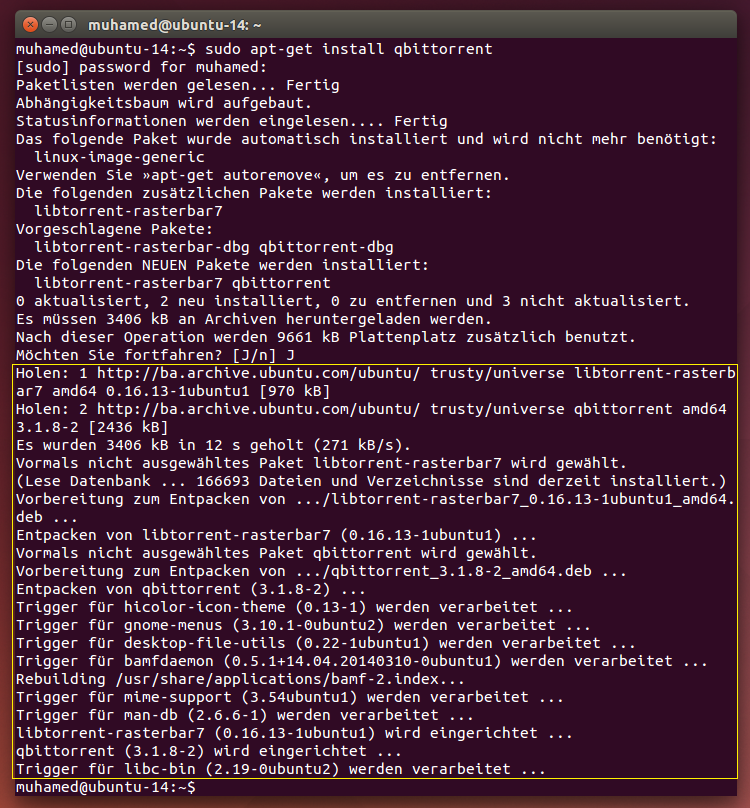
Beispiel: Ich möchte qBittorrent installieren. 
Jetzt steht dort "führen Sie den Befehl sudo apt-get install qbittorrent aus"
Ihr braucht dann nur den Befehl kopieren und ins Terminal einfügen (Rechtsklick -> Einfügen). So könnt Ihr nichts falsch machen. Mit der Entertaste bestätigt Ihr und dann werdet Ihr nach eurem Passwort gefragt, welches Ihr bei der Installation von Ubuntu 14.04 selbst gewählt habt. Bei der Eingabe vom Passwort erscheinen nicht einmal kleine Sterne, wie wir es sonst kennen, es erscheint einfach nichts, daher einfach das Passwort eingeben und mit der Entertaste bestätigen.
Sobald Ihr die Eingabe mit eurem Passwort bestätigt habt, habt Ihr dem Terminal gesagt "such nach qBittorrent und installier es". Das Terminal sucht jetzt in der Paketliste nach qBittorrent und sobald dieses gefunden wurde, prüft es, ob es installiert werden kann. Die genaue Version, Sprache, usw. usf. sucht das Terminal für euch aus, da es euer System besser kennt als Ihr selbst. Am Ende listet es auf "0 aktualisiert, 2 neu installiert, 0 zu entfernen und 3 nicht aktualisiert", errechnet, wie viel heruntergeladen werden muss und wie viel Speicher nach der Installation besetzt wird. Ihr müsst kein Linux-Profi sein, um das zu verstehen, da euch es nicht einmal interessieren muss, was dort steht.
Für uns ist aber die letzte Zeile wichtig, da dort steht:
Möchten Sie fortfahren? [J/n]
Über die Tastatur einfach J eingeben und mit der Entertaste bestätigen - die Installation startet.
Ihr müsst den Inhalt überhaupt nicht verstehen, sondern einfach nur warten. Nach der Installation steht wieder euer Benutzername@Rechnername:~$ da und wir wären schon fertig.
Das neu installiere Programm (in diesem Fall qBittorrent) einfach über die Dash suchen und aufrufen.

Mehrere Befehle ausführen? 
Oft steht bei Anleitung "führen Sie diese Befehle aus" und damit ist nicht nur ein Befehl sondern mehrere gemeint. Hier geht Ihr nicht anders vor.
Beispiel: Skype unter Ubuntu 14.04 installiere | Anleitung
In diesem Fall sieht es so aus (drei Befehle):
[1] sudo add-apt-repository "deb http://archive.canonical.com/ $(lsb_release -sc) partner"
[2] sudo apt-get update
[3] sudo apt-get install skype && sudo apt-get -f install

[1] Mit dem ersten Befehl fügen wir die Quelle in unsere Paketlisten hinzu. Unser System hat eine Liste von Quellen, wo er nach Programmen suchen kann. In diesem Beispiel wäre das Skype. Um es mal ganz einfach zu erklären "Terminal, füg die Quelle www.skype.com hinzu". Auf dieser Seite befinden sich dann die ganzen Pakete und Informationen, welche das Terminal bei einer Installation benötigt. Die Sprache, ob es 32-bit oder 64-bit Dateien werden sollen, usw. usf. erledigt das Terminal für uns. Haben wir eine eine Quelle hinzugefügt, so müssen wir die Liste aktualisieren:
[2] Mit dem zweiten Befehl lesen wir alle Paketlisten ein. Das Terminal überprüft, ob alle Quellen online/verfügbar sind, ob es neuere Versionen gibt (von bereits installierten Programmen), usw. usf.
Am Ende habt Ihr auch wieder eure Bestätigung und nun könnt Ihr das Paket (Programm) installieren.
[3] Mit dem letzten Befehl sagen wir dem Terminal, was installiert werden soll. Bestätigen dies wieder mit unserem Passwort (nervt aber macht das System deutlich sicherer, da nur eine Installation mit dem Passwort möglich ist) und per Entertaste geht es weiter:
Jetzt wird uns wieder alles aufgelistet, was heruntergeladen und installiert wird. Im Fall Skype wäre das einiges und auch hier wird uns genau gesagt "64,6 MB werden heruntergeladen und nach der Installation 224 MB an Speicherplatz belegt". Wir tippen hier ein J und bestätigen mit der Entertaste. Alle Pakete werden heruntergeladen, installiert und eingerichtet:
Sobald das Terminal fertig ist, ist es bereit für weitere Befehle
(wieder am Benutzername@Rechnername:~$ zu sehen - letzte Zeile im Bild)
Das installierte Programm könnten wir wie gewohnt über die Dash suchen/aufrufen.

Fehler, welche Anfänger oft machen
Es gibt einige Fehler, welche Anfänger/Einsteiger besonders oft beim Terminal machen:
1. Wenn das Terminal etwas installiert/deinstalliert, dann könnt Ihr zwar ein zweites Terminal öffnen aber nicht darüber etwas installieren, weil eben schon etwas installiert wird. Das liegt einfach daran, dass das System alles unter Kontrolle hält und vor einer Installation immer überprüft, was installiert wird und ob es nicht Pakete gibt, die sich "nicht leiden können".
2. Wer viel mit dem Terminal arbeitet, der merkt gleich, dass das Terminal nur nötig wäre, um einen Rechner zu bedienen, was auch damals der Fall war. Öffnet Ihr das Ubuntu Software-Center, dann könnte das Terminal sagen "Installation nicht möglich, da Anwendung XY bereits XYZ verwendet". Achtet deshalb immer darauf, dass das Terminal nur installiert, wenn das Ubuntu Software-Center und/oder Synaptic nicht laufen.
3. Passt beim kopieren des Befehls immer auf, das nicht etwas vor sudo kopiert wird oder etwas vom zweitem Befehl.
4. Wenn etwas nicht funktioniert, dann wird euch das Terminal sagen, was das Problem ist! Sucht Ihr dann nach einer Lösung, so solltet Ihr immer diese Zeile vom Terminal kopieren und einfügen, weil "geht nicht" beschreibt nicht das Problem, das Terminal hingegen immer.
5. Ihr müsst nicht mit dem Terminal arbeiten aber wenn Anleitungen über das Terminal erklärt werden, dann solltet Ihr auch diese verwenden, da Ihr es nur kopieren und einfügen müsst.

Wer mehr mit dem Terminal arbeiten will, der kann gerne Fragen oder sich diesen Beitrag anschauen (wird von mir in Zukunft täglich erweitert).

Skype unter Ubuntu 14.04 installieren | Anleitung

Startet das Terminal und führt diese Befehle aus (Anleitung): 
[1] sudo add-apt-repository "deb http://archive.canonical.com/ $(lsb_release -sc) partner"
[2] sudo apt-get update
[3] sudo apt-get install skype && sudo apt-get -f install


Nach der Installation von Sykpe, einfach über das Dash aufrufen.
Nutzungsbedinungen lesen und zustimmen/ablehnen.
Im Panel findet Ihr die wichtigsten Optionen und die Einstellungen.
Die ersten Tests unter Ubuntu 14.04 waren erfolgreich.

DD-WRT: Router als Repeater verwenden | WDR3600

Anleitung: DD-WRT Router als Repeater verwenden
Hier möchte ich euch erklären, wie Ihr die Repeater-Funktion unter DD-WRT einrichten könnt.Es ist eigentlich ganz einfach, nur müsst Ihr sehr genau sein, da es sonst nicht funktioniert.
Für alles andere, bitte die Blogsuche verwenden und nach DD-WRT bzw. nach WDR3600 suchen.
Ihr solltet euch auch erst einmal die ganze Anleitung in ruhe durchlesen, auch der letzte Teil.
Wir rufen das DD-WRT Routermenü auf -> Status -> Wireless
Unter Interface haben wir die Wahl zwischen ath0 (2.4 GHz-Band) und ath1 (5 GHz-Band). Hier müsst Ihr selbst wählen. Ganz unten klickt Ihr dann auf Site Survey
 Wählt das Netzwerk aus über welches Ihr Internet beziehen möchtet und klickt auf Join.
Continue
Wir sehen jetzt zwei mal das gleiche. Oben 2.4 GHz und unten 5 GHz. Ich mach jetzt im unteren Teil weiter, da ich das 5 GHz-Band verwenden möchte. Unter Wireless Mode wählt Ihr Client Bridge (Routed). Bei Wireless SSID Broadcast wählt Ihr Enable und bei Network Configuration wäre es Bridged. Gleich darunter:
Klickt Ihr auf Add, um ein WLAN-Netzwerk zu erstellen.
Wireless Mode muss auf AP (1) gestellt werden. Der Name eures WLAN-Netzwerks kann frei gewählt werden (2). Ihr solltet dabei einen Namen wählen, welche nicht bereits vorhanden ist. Ansonsten im Bild oben alles so einstellen und auf Save (4) klicken.
Wireless -> Wireless Security
Hier das Passwort für das eigentliche WLAN-Netzwerk eingeben und wenn Ihr eurem neuen WLAN-Netzwerk ein Passwort geben möchtet, dann könnt Ihr das auch hier tun.
Habt Ihr das erledigt, dann auf Save klicken.
Setup -> Basic Setup
Dort müssen wir dann die IP-Adresse von unserem eigentlichen Router eintragen (Gateway und Local DNS). Haben wir das gemacht, dann müssen wir unter Local IP Adress die letzte Stelle einfach +1 nehmen. Ds würde dann so aussehen:
Ich hoffe Ihr versteht mich so besser. Die Router-IP vom eigentlichen Router (worüber wir das Internet beziehen) wird unter Local IP Address, Gateway und Local DNS eingetragen. Unter Local IP Address wird dann die letzte Zahl einfach um +1 erweitert.
Klickt dann auf Save, überprüft die Angaben und dann auf Apply Settings und wartet kurz.
Da wir die Local IP Adress vom Router geändert haben, haben wir unter 192.168.1.1 keinen Zugriff mehr. In meinem Fall wäre es nun 192.168.1.2
Services -> Services und ganz unten Dnsmasq auf Disable setzen -> weiter unten:
Save
Security -> Firewall
Alle Haken entfernen (1) und dann auf Disable stellen (2).
Auf Apple Settings klicken und kurz warten. Ich musste meinen Router neu starten (Netzteil entfernen, kurz warten und wieder einstecken). Erst dann lief es.
 Nach dem Neustart -> neues Tab/neues Fenster öffnen und eine Seite mal besuchen.
Sucht auch euer neu erstelltes WLAN-Netzwerk.

Setup -> Advanced Routing
Überprüft hier auch noch einmal, ob unter Operating mode "Router" gesetzt wurde. Bei den älteren Versionen musste das umgestellt werden aber bei mir stand dort bereits Router. Sollte das bei euch nicht der Fall sein, dann Router auswählen und mit Apply Settings bestätigen.

Beim 5 GHz-Band hatte ich Probleme, sobald ich ein neues WLAN-Netzwerk erstellt habe, hatte ich häufige (kurze) Verbindungsabbrüche. Das könnte bei euch auch der Fall sein, nur kommt es halt auf die DD-WRT-Version an. Wer das 5 GHz-Band mit dem TL-WDR3600 nutzen möchte, der hat unter OpenWrt deutlich weniger Probleme. Ihr müsst es einfach ausprobieren aber im 2.4 GHz-Band hatte ich unter DD-WRT und OpenWrt keine Probleme gehabt.

DD-WRT: Firmware Upgrade | WDR3600

Anleitung: Die neuste DD-WRT-Firmware flashen / Firmware Upgrade installieren
In diesem Teil wollen wir nach dem Flashen der eigentlichen DD-WRT-Firmware (Anleitung), die Firmware aktualisieren - eine Firmware Upgrade durchführen! Das machen wir auch wieder mit dem TP-Link TL-WDR3600 Router. Für alles andere, bitte die Blogsuche verwenden und nach DD-WRT bzw. nach WDR3600 suchen. Ich würde euch auch hier bitten, erst einmal alles lesen, Fragen stellen (wenn es welche geben sollte) und dann erst selbst flashen!
Mit dem Flashen einer Custom-Firmware - in diesem Fall DDWRT - verliert Ihr die Garantie und  Gewährleistung auf euer Gerät (Router)! Weder ich, noch sonst irgendwer übernehmen eine Haftung, für irgendwelche Schäden, die durch das befolgen dieser Anleitung geschehen! Daher: Anleitung auf eigene Gefahr!
Wie beim letzten mal, rufen wir die DD-WRT Homepage auf und klicken hier auf Other downloads
Hier wählen wir 2014
Nun schauen wir auf das Datum. In diesem Fall wäre das der 13.03.2014 (2014-03-13), da wir das neuste Build (Version) von DD-WRT haben möchten. Jetzt auf 03-13-2014-r23720 klicken, um in den Ordner zu gelangen.
In diesem Ordner gibt es jetzt 260 weitere Ordner (und es werden immer mehr). Haltet STRG gedrückt und drückt die F-Taste. Im Suchfeld suchen wir nach wdr3600. Schon wird uns der Unterordner rausgesucht und wir klicken drauf. Auf die Version - v1 in diesem Fall - müssen wir nicht achten, weil es kein V2, V3, V4, usw. beim TL-WDR3600 gibt.
factory-to-ddwrt.bin -> auf dem Router ist die Hersteller-Firmware und wir wollen DD-WRT
tl-wdr3600-webflash.bin -> wenn DD-WRT bereits drauf ist (Firmware upgrade durchführen)
Wir wählen somit tl-wdr3600-webflash.bin, da wir eine Upgrade der Firmware durchführen wollen.
Bei der Firmware muss es sich um eine .bin-Datei handeln. Sollte es .zip sein, dann einmal Rechtsklick -> Hier entpacken anwählen.
Wir rufen im Webbrowser die 192.168.1.1 (1) auf (IP vom Router). Dann überprüfen wir, welche Firmwareversion momentan installiert ist (2). In diesem Fall wäre das 25.03.2013 (03/25/13).
Administration -> Firmware Upgrade (3) anwählen und dann auf Datei auswählen (4) klicken.
Die heruntergeladene Datei anwählen und auf Öffnen klicken.
Unter After flashing, reset to:
Don't reset (keine Einstellungen verwerfen) oder Reset to Default settings (auf Werkseinstellungen zurücksetzen) wählen und auf Upgrade klicken (ganz unten).
300 Sekunden lang sollt Ihr warten. In der Zeit keine Kabel entfernen (nicht vom Rechner, nicht vom Router) und am besten nicht mit dem Rechner arbeiten.
Sobald der Router fertig ist, ist dieses Fenster zu sehen "upgrade successful".
Weiterhin einfach warten...
Solltet Ihr Reset to Default settings gewählt haben, dann werdet Ihr dieses Bild sehen.
Und bei Don't reset wurde nur die Firmware aktualisiert = somit das gewohnte Bild, wie hier zu sehen, da alle Einstellungen geblieben sind.

Diese Update ist nur nötig, wenn es mit dem eigentlichen Build (Version) Probleme gibt, wie bei der eigentlichen Anleitung.