Wir haben eine
Anleitung zu DD-WRT und nun ist
OpenWrt dran. Mit OpenWrt habt Ihr mehr Möglichkeiten als unter DD-WRT und mit der richtigen Anleitung ist die Installation auch kein Problem. Ihr solltet euch erst einmal die ganze Anleitung anschauen, bevor Ihr damit beginnt!
Ich werde wieder mein alten TP-Link Router dafür verwenden:
Natürlich ist es egal, welcher Router verwendet wird! Ob ASUS, AVM, Belkin, Buffalo, D-Link, Linksys, Huawei oder selbst die Router von der Telekom (Speedport), es werden einige Modelle unterstützt! In diesem Fall ist es der TP-LINK TL-WR741ND Ver:4.21!
Da wir hier in System eingreifen, hier noch einmal der Hinweis:
Mit dem Flashen einer Custom-Firmware - in diesem Fall OpenWrt - verliert Ihr die Garantie und Gewährleistung auf euer Gerät! Weder ich, noch sonst irgendwer übernehmen eine Haftung, für irgendwelche Schäden, die durch das befolgen dieser Anleitung geschehen! Daher: Anleitung auf eigene Gefahr!Zuerst besuchen wir die
Homepage von OpenWrt. Auf der Seite suchen wir dem Eintrag
Supported Devices (Unterstütze Geräte). Wir erhalten eine lange Liste (Hersteller) und unter
Supported Hardware werden alle Router gelistet, welche unterstützt werden. Ich suche
TP-Link in der Liste, klicke es an und sehe nun dieses Bild:
Unter
Model suche ich meinen Router. Habe ich diesen gefunden, dann muss ich auf die zweite Spalte (Version) achten, das diese mit V4 beginnt, weil ich die Version 4.21 habe.
Klicke ich jetzt auf mein
Model, so erhalte ich eine Übersicht.
Die erste Tabelle zeigt uns an, ob OpenWrt für unseren Router verfügbar ist und ob diese (Firmware) getestet wurde. Die erste Spalte wäre die
Version, die zweite Spalte das
Veröffentlichungsdatum der Firmware, die Dritte wäre
OpenWrt Version Supported (welche OpenWrt-Version verfügbar ist) und in der letzten Spalte eine
Anmerkung. In meinem Fall
(3) "
Confirmed working with trunk 32793" (Bestätigung, dass das mit trunk 32793 funktioniert). Trunk wäre in diesem Fall die OpenWrt-Version. In der dritten Spalte gibt es aber auch Anmerkungen durch Symbole. So wäre in unserem Beispiel
(1) "
Test on your own risk" und
(2) "
Stability warning". Im ersten Fall
(1) wurde es nicht getestet/nicht bestätigt, daher besteht hier eine große Gefahr, das euer Router unbrauchbar wird. Im zweiten Fall
(2) könnte es Probleme geben, da der Router nicht stabil laufen
könnte. Wer also auf Nummer sicher gehen will, der sucht erst gar nicht im Internet nach einer Router-Empfehlung für OpenWrt sondern direkt bei
OpenWrt. Ihr müsst hier aber aufpassen, da viele Händler die Version nicht angeben. Hätte ich zum Beispiel Version 3.1, dann besteht die Gefahr, dass das nicht funktionieren wird bzw. mein Router unbrauchbar wird, da es an dieser Version nicht getestet wurde!
Weiter unten kommen dann die Hauptangaben des Routers (was wirklich drin steckt). Die CPU, der Arbeitsspeicher, der Flash-Speicher, LAN/WAN Anschlüsse, ob es einen USB-Port gibt, usw. usf.
Im ersten Moment kann euch das egal sein aber hier erfahrt Ihr, was wirklich drin steckt und könnt es so auch mit anderen Modellen Vergleichen. Mein eigentlicher Router (Asus RT-N66U), welcher 6x so viel kostet, der schlägt diesen TP-LINK Router teilweise um das 10-fache. Wäre es nicht so, dann wäre es eine Mogelpackung und ich wüsste "
zu viel gezahlt".
Kommen wir zum Download der OpenWrt-Firmware für unseren Router. Es gibt verschiedene Versionen von OpenWrt. Der Unterschied ist hier sehr klein und ich werde mit Absicht die Trunk-Version nehmen, damit ich euch später erklären kann, was genau der Unterschied ist (weiter unten). Ich klicke aus diesem Grund
r29xxx an und speicher die Datei ab. Achtet dabei auf:
1. Download a Install Image from this group if is the first flash from OEM firmware2. Download a Upgrade Image from this group for already installed OpenWRT systems insteadDer erste Punkt
(1) wäre eine Installation auf einem Router, wo die Hersteller-Firmware installiert ist. Sollte OpenWrt installiert sein
(2), dann müsst Ihr die Datei aus der zweiten Tabelle herunterladen. Ich habe bewusst im Bild oben diesen Teil drin gelassen, damit Ihr sehen könnt, was hier gemeint ist (ganz oben im Bild). Ich besitze also die originale TP-Link Router Firmware und möchte OpenWrt installieren. Aus diesem Grund lade ich die Dateien bei der Tabelle herunter, wo "
Download a Install Image from this group if is the first flash from OEM firmware" steht.
Nun verbinde ich meinen Router per LAN-Kabel an meinem Rechner und deaktiviere mein WLAN.
In den Netzwerkeinstellungen klicken wir dann auf
Kabelgebunden:
Nun sehen wir die IP-Adresse von unserem Router. Über diese können wir auf unseren Router zugreifen.
Einfach euren Webbrowser öffnen und diese Zahl (IP) in die Suchleiste eingeben. Sollte euer WLAN aktiviert sein, dann könnte es Probleme geben, da euer anderer Router die selbe IP haben könnte.
Aus diesem Grund aktiviert bitte nur LAN, wie in diesem Beispiel und deaktiviert WLAN!
Bei mir sieht das ganze so aus und bei euch könnte es wieder ganz anders aussehen, was nicht schlimm ist, da es immer der selbe Vorgang ist. Ihr sucht den Punkt
Firmware Upgrade oder nur
Firmware, bis Ihr - wie oben - ein Feld findet,
wo eine Datei ausgewählt werden kann. Ich klicke nun auf
Browse... und suche die eben heruntergeladene Datei (Image) von OpenWrt.
Hier müsst Ihr aufpassen, da die Firmware verpackt sein könnte (.zip/.rar). Ihr werdet dann die Datei nicht finden, da diese erst einmal ausgepackt werden muss, bis Ihr eine .bin-Datei erhaltet.
Das ist nur ganz selten der Fall aber lieber sage ich es hier noch einmal.
Die Firmware ist nun zu sehen und je nach Hersteller könnte jetzt dort
Start oder
Upgrade stehen! Ich klicke auf
Upgrade, um mit der Installation (dem Flashvorgang) zu beginnen.
Hier mit
OK bestätigen, wenn diese Meldung erscheinen sollte und schon geht es los.
Ihr wartet so lange, bis es euch bestätigt wird!
In meinem Fall "
Software Upgraded Successfully! Completed!".
Euer Router wird neu starten und Ihr wartet einfach einen Moment. Das Fenster oben wir verschwinden und euer Webbrowser wird keine Verbindung aufbauen können (weißes Bild oder
Fehler die Seite kann nicht gefunden werden). Keine Angst, das ist völlig normal!
Trennt jetzt das LAN-Kabel von eurem Router und verbindet es wieder. Dann schaut Ihr - wie oben in der Anleitung - welche IP euer Router nun hat.
Die IP vom Router hat sich geändert von
192.168.0.1 zu
192.168.1.1 (ist die Standard IP von OpenWrt).
Nun kommen wir zum eigentlichen Punkt, wieso ich die trunk-Firmware gewählt habe: Die WebUI (Weboberfläche)
LuCI ist hier nicht installiert, auch keine andere Weboberfläche. Versucht Ihr über euren Webbrowser mit der IP auf euren Router zuzugreifen, so erscheint nichts. Sollte das bei euch der Fall sein, dann erkläre ich euch, wie Ihr diese installieren könnt. Öffnet das Terminal.
Ihr gibt
telnet und eure IP Adresse ein. Bei euch wird es zu 99% so wie bei mir sein:
telnet 192.168.1.1Nun sind wir mit unserem Router verbunden.
Mit dem Befehl
passwd (1) ändern wir das Passwort von unserem Router. Wir geben unser Passwort ein
(2) und sollte die Meldung erscheinen
too weak (3), dann solltet Ihr ein anderes verwenden (solltet - müsst es aber nicht). Jetzt bestätigt Ihr noch einmal euer neues Passwort
(4), um Tippfehler auszuschließen und es wird euch bestätigt
Password for root changed by root (5). Beim Tippen bleiben die Felder leer! Es erscheinen auch keine Sterne oder sonstiges, daher nicht wundern.
Startet euren Router neu (Befehl
reboot) oder über das Netzteil (Stecker raus und wieder rein).
Habt Ihr das gemacht, so verbindet euch wieder mit eurem Router.
Da wir unser Passwort geändert haben, ist die Verbindung per telnet nicht mehr möglich (siehe Bild ganz oben). Wir müssen per SSH zugreifen und das könnt Ihr mit PuTTY tun oder weiterhin über das Terminal, da SSH bereits vorinstalliert ist. Unser Benutzername ist von Werk aus
root daher haben wir alle Angaben, die wird benötigen, um eine Verbindung per SSH aufzubauen:
ssh IP -l root -> in meinem Fall:
ssh 192.168.1.1 -l root (-l ist ein kleines L)Dann werden wir nach einem Passwort gefragt. Das haben wir eben gerade selbst festgelegt, daher dieses eingeben und schon sind wir wieder verbunden.
Was wir jetzt tun ist LuCI installieren und aktivieren.Unser OpenWrt-Router benötigt nun eine Internet-Verbindung. Wir haben an einem Router oft 4 bis 7
LAN-Anschlüsse (fast immer gelb) und einen WAN-Anschluss (fast immer blau). In den WAN-Anschluss stecken wir ein LAN-Kabel rein und startet den Router neu (wird sonst oft nicht übernommen). Solltet Ihr nicht wissen, was das ist, so schaut einfach in euer Benutzerhandbuch nach. Verbindet euch wieder mit eurem Router und führt den Befehl opkg update (1) aus. Nach diesem habt Ihr zwei Optionen: A) opkg install luci (ohne HTTPS Unterstützung)
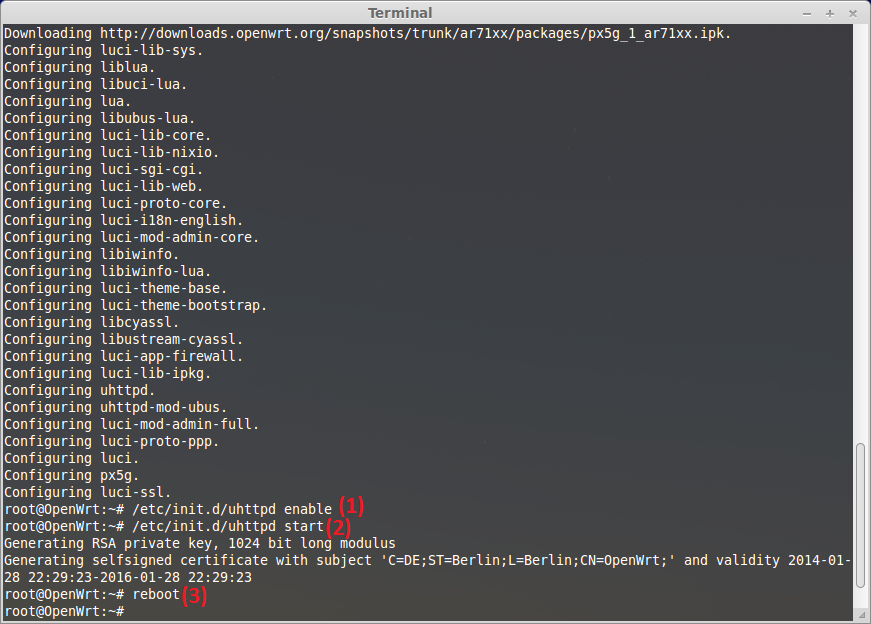
B) opkg install luci-ssl (mit HTTPS Unterstützung)In meinem Fall mit SSL also opkg install luci-ssl (2). Das kann jetzt etwas dauern. Jetzt geht es weiter mit /etc/init.d/uhttpd enable (1), dann mit /etc/init.d/uhttpd start (2) und durch einen Neustart vom Router reboot (3) wird das alles übernommen. Mit der IP von eurem Router könnt Ihr euch über den Webbrowser nun anmelden. Username (Benutzername) ist root Password (Passwort) habt Ihr selbst gewählt Klickt nun auf Login und schon sind wir drin: Das könnte von der Optik bei jedem etwas anders aussehen aber im Grunde ist es immer das selbe. Könnt jetzt unter Network den Punkt WIFI aufrufen, um dann eine Internet-Verbindung aufzubauen, ohne LAN-Kabel.Da muss jetzt nicht wirklich viel erklärt werden, da Ihr keine Befehle oder sonstiges benötigt. Ich selbst habe versucht eine Offline-Installation von OpenWrt durchzuführen und habe es einfach nicht hinbekommen. Weiß auch nicht wieso aber per LAN-Kabel ging es ohne Probleme! Anders als bei DD-WRT findet Ihr hier einen Punkt "Software". Dort könnt Ihr die Funktionen erweitern, wie zum Beispiel durch Tor oder OpenVPN. Das einzigste Problem könnte der Flash-Speicher sein (1). Habt Ihr nicht viel Platz, so wie ich, dann könnte es hier Probleme geben. Ansonsten einfach nach "Wunsch-Erweiterung" suchen (2), auf Available packages (3) klicken und euch raussuchen, was Ihr haben möchtet. Mit Install (4) wird dies dann installiert (Neustart vom Router könnte notwendig sein).
Das ist schon alles! Ich will gar nicht weiter darauf eingehen, weil es hier nur um die Installation von OpenWrt gehen soll. Wenn Ihr mehr wissen wollt, dann könnt Ihr die Blogsuche verwenden und nach openwrt suchen. Bei Fragen einfach eine Mail an mich oder unter diesem Beitrag die Frage stellen. Sollte ich helfen können, dann werde ich das natürlich tun ;)