Tutorials & Anleitungen für das Raspberry Pi [Model B - Rev. 2.0]
Mit der Raspberry PI (unter Raspbian) können wir uns dank ownCloud unsere eigene Cloud bauen.
Erst einmal einen Benutzer erstellen. Dies machen wir mit diesen zwei Befehlen:
sudo groupadd www-data
sudo usermod -a -G www-data www-data
Dann diese zwei Befehle (Anleitung/Erklärung)
sudo apt-get update
sudo apt-get upgrade
Jetzt müssen wir eine Menge installieren. Das kann 5 bis 10 Minuten alleine dauern:
sudo apt-get install apache2 php5 php5-gd php5-sqlite php5-curl php5-json php5-common php5-intl php-pear php-apc php-xml-parser libapache2-mod-php5 curl libcurl3 libcurl3-dev sqlite
Am besten eine SSH-Verbindung aufbauen und dann alle Befehle abkopieren (Anleitung).
Mit der Entertaste bestätigen und schon beginnt die Installation.
Wir müssen jetzt eine Zeile hinzufügen. Befehl: sudo nano /etc/apache2/apache2.conf
Einfach ganz unten ServerName owncloud eintragen. Dann STRG gedrückt halten und O drücken, mit der Entertaste bestätigen. STRG halten und X drücken.

Befehl: sudo nano /etc/apache2/sites-enabled/000-default
AllowOverride None umändern in AllowOverride All
STRG gedrückt halten und O drücken, mit der Entertaste bestätigen. STRG halten und X drücken.
Weiter geht es mit: sudo nano /etc/php5/apache2/php.ini
upload_max_filesize = Sperre für große Dateien
max_file_uploads = Wie viele Dateien dürfen hochgeladen werden?
post_max_size = Größenlimit für das Raufladen
M wäre für Megabyte und G für Gigabyte. Bei mir wären es hier im Beispiel 2GB also 2G. Könnt Ihr selbst wählen aber achtet darauf, dass das nicht größer ist als der Speicher selbst!
STRG gedrückt halten und O drücken, mit der Entertaste bestätigen. STRG halten und X drücken.
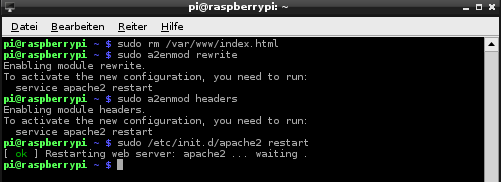
Jetzt führt Ihr diese vier Befehle aus:
sudo rm /var/www/index.html
sudo a2enmod rewrite
sudo a2enmod headers
sudo /etc/init.d/apache2 restart
Habt Ihr das gemacht, dann wäre eure PI nun bereit für ownCloud!
Ihr geht jetzt auf die Homepage von ownCloud und klickt auf Tar or Zip File
Wir sehen dieses kleine Fenster -> Rechtsklick auf Unix (1) -> Verweisziel kopieren (2)
Ihr tippt wget ein, Leertaste und dann Rechtsklick -> Einfügen -> Entertaste
Nach dem Download führt Ihr den Befehl ls aus. Dieser zeigt uns unseren Inhalt an und die ownCloud-Datei. Diese müssen wir entpacken. Dazu einfach tar xvf DATEINAME.tar.bz2 eingeben und mit der Entertaste bestätigen. Das dauert jetzt ein paar Minuten und die Auslastung steigt auf 100%. Wartet einfach kurz, dann kann es weiter gehen!
Mit den nächsten Befehlen verschieben wir jetzt alles und übernehmen es:
sudo mv owncloud/* /var/www
sudo mv owncloud/.htaccess /var/www
sudo chown -R www-data:www-data /var/www
Ihr könnt die heruntergeladene Datei entfernen, da wir diese nicht mehr benötigen.
USB-Stick oder externe Festplatte anschließen.
Befehl: sudo fdisk -l
Euch wird eure Speicherkarte angezeigt, auf welcher Raspbian läuft und euer USB-Stick/eure externe Festplatte. In meinem Fall ein 2GB großer USB-Stick, welcher unter /dev/sda zu finden ist.
Solltet Ihr Dateien darauf haben, dann sichert diese, da wir den Stick/die Festplatte mit dem nächsten Befehl formatieren.
Laufwerk aushängen (Dreieck anklicken)
Solltet Ihr das nicht tun, dann erscheint die Meldung "ist eingehängt, werde dort kein Dateisystem erstellen". Ich zeig euch das nur, damit euch klar ist, was die Fehlermeldung bedeuten würde:
Befehl: sudo mkfs.ext4 /dev/sda
Also Ihr schreibt sudo mkfs.ext4 Pfad zum Laufwerk! In meinem Fall wäre das /dev/sda (haben wir oben mit sudo fdisk -l herausgefunden). Habt Ihr mehrere Laufwerke, dann wird sich kaum etwas ändern (/dev/sdb, /dev/sdc, /dev/sdd, usw. usf.).
Sollte es mehrere Partitionen geben, dann müsst Ihr noch einmal ein J tippen und mit Enter bestätigen. Euer Laufwerk wird formatiert und schon können wir es für ownCloud verwenden.
Jetzt nur noch erstellen, mounten und das Laufwerk eintragen. Dazu diese drei Befehle ausführen:
sudo mkdir -p /media/usb1/owncloud/data
sudo mount /dev/sda /media/usb1
sudo nano /etc/fstab
Beim letzten Befehl öffnet sich dann eine Textdatei. Diese müssen wir nun anpassen.
Unten einfach die Zeile abschreiben/abtippen und /dev/sda durch euren Pfad ersetzen (mit dem wir die ganze Zeit schon arbeiten). STRG gedrückt halten und O drücken, mit der Entertaste bestätigen. STRG halten und X drücken.
Diese zwei Befehle noch und wir wären fertig.
sudo chown -R www-data:www-data /var/www
sudo chown -R www-data:www-data /media/usb1/owncloud/data
Jetzt richten wir ownCloud selbst ein. Zum Glück geht das ganz schnell. Ihr müsst die IP eures PI kennen. Wer diese nicht kennt:
Befehl: ifconfig
Seit Ihr per LAN-Kabel verbunden, dann unter eth0 schauen.
Seit Ihr per WLAN verbunden, dann unter wlan0 schauen.
Unter Adresse ist die IP zu sehen, welche wir benötigen (in beiden Fällen).
Ihr tippt die Adresse einfach in den Midori-Webbrowser ein (1) und klickt dann unten auf Fortgeschritten (2)
Administrator-Konto anlegen -> Benutzername (1) -> Passwort für Benutzer (2) -> Datenverzeichnis wäre in userem Fall /media/usb1/owncloud/data (3) -> Installation abschließen (4)
Fertig!
Ich werd euch noch ein paar Dinge zeigen (Benutzer anlegen, unter Android nutzen bzw. zugreifen, SSL, usw. usf.) aber damit das nicht noch länger wird, bitte die Blogsuche dafür verwenden und nach ownCloud suchen.
Cyberghost VPN auf dem Raspberry PI | Anleitung
Tutorials & Anleitungen für das Raspberry Pi [Model B - Rev. 2.0]
Ich wurde gefragt, ob ich nicht erklären kann, wie man CyberGhost VPN über das Raspberry PI (Raspbian) betreiben kann. Auch wenn ich das nicht vor hatte, es ist dank der .ovpn-Datei ganz einfach und selbst für Anfänger überhaupt kein Problem! Hier eine kurze Anleitung dazu:
Ihr ruft erst die Account-Verwaltung von CyberGhost auf und meldet euch an. Dort klickt Ihr auf Smartphones, Tablet-PCs & andere Geräte (1), dann Andere Geräte (2), wählt OpenVPN (3) aus, Land (4) über welches Ihr aus dem VPN Tunnel wieder rauskommen wollt, Linux (5) und dann auf Konfiguration herunterladen (6).
Klickt hier auf Speichern
Und schon landet die .ovpn-Datei auf unsern PI.
Ich müsste euch denn nächsten Punkt eigentlich gar nicht erklären aber ich werde es trotzdem tun, weil sich immer etwas ändern kann.
Rechtsklick auf CyberGhost.ovpn -> Eigenschaften
Unter Ort könnt Ihr mit dem Terminal zum Ordner navigieren. In diesem Fall müssten wir im Terminal eingeben: cd /home/pi
In unserem Fall müssen wir das nicht tun, da wir bereits in diesem Ordner sind. Ich wollte es euch nur noch einmal zeigen, weil sich das mal ändern könnte und dann müsstet Ihr über das Terminal in den Ordner wechseln, was einfach wäre: cd Ort
Ihr startet das LXTerminal und führt den Befehl ls aus. Dieser zeigt uns an, welche Dateien (Ordner) sich im Verzeichnis befinden. Uns wird hier CyberGhost.ovpn angezeigt und diese benötigen wir.
OpenVPN sollte installiert sein. Ist das nicht der Fall, dann müsst Ihr einfach nur den Befehl:
sudo apt-get install openvpn
ausführen, einmal mit Entertaste bestätigen und kurz warten, bis es installiert wurde.
Dann geht Ihr so vor, wie im Bild oben:
sudo openvpn --config CyberGhost.ovpn
Entertaste und warten, bis Ihr nach eurem Benutzernamen und Passwort gefragt werdet.
Benutzername von CyberGhost eingeben (1) -> Enter -> Euer Passwort bei CyberGhost eingeben (2) -> Enter -> warten.
Habt Ihr das gemacht, dann seid Ihr auch schon fertig.
Öffnet Midori (Webbrowser unter Raspbian) und überprüft es gleich. In meinem Fall - wie im Bild zu sehen - habe ich Luxemburg gewählt und erhalte die bestätigung bei utrace.de
Keine Angst, ich hab die Angaben bei mir entfernt auch wenn das nicht nötig wäre.
Optional: Damit Ihr auch immer nach einem Neustart direkt mit CyberGhost verbundet werdet:
Einmal überprüfen, ob alles stimmt. Dazu in den OpenVPN-Ordner wechseln: cd /etc/openvpn
Mit ls den Inhalt anzeigen lassen. Wir müssten jetzt die VPN.conf-Datei öffnen und eine Zeile eintragen - natürlich nur, wenn OpenVPN auch nach einem Neustart mitstarten soll.
Einfach mit dem Befehl: sudo nano /etc/default/openvpn die Konfigurationsdatei öffnen.
Ganz unten einfach die Zeile: AUTOSTART="VPN" eintragen, wie im Bild. Haltet dann STRG gedrückt und drückt O -> mit Entertaste bestätigen, dann wird es übernommen bzw. abgespeichert und mit STRG (halten) und X kommt Ihr wieder raus. Neustart mit dem Befehl sudo reboot und schon läuft eure Raspberry PI über CyberGhost VPN (auch nach einem Neustart).
Ich nutze meinen Raspberry PI mit Raspbian als Wireless Access Point für das Tor-Netzwerk, da CyberGhost auf meinem Asus-Router laufen wird. Anleitung und alles andere zum Thema Raspberry PI findet Ihr hier. Für alles andere die Blogsuche bitte verwenden oder direkt fragen.
Ich wurde gefragt, ob ich nicht erklären kann, wie man CyberGhost VPN über das Raspberry PI (Raspbian) betreiben kann. Auch wenn ich das nicht vor hatte, es ist dank der .ovpn-Datei ganz einfach und selbst für Anfänger überhaupt kein Problem! Hier eine kurze Anleitung dazu:
Ihr ruft erst die Account-Verwaltung von CyberGhost auf und meldet euch an. Dort klickt Ihr auf Smartphones, Tablet-PCs & andere Geräte (1), dann Andere Geräte (2), wählt OpenVPN (3) aus, Land (4) über welches Ihr aus dem VPN Tunnel wieder rauskommen wollt, Linux (5) und dann auf Konfiguration herunterladen (6).
Klickt hier auf Speichern
Und schon landet die .ovpn-Datei auf unsern PI.
Ich müsste euch denn nächsten Punkt eigentlich gar nicht erklären aber ich werde es trotzdem tun, weil sich immer etwas ändern kann.
Rechtsklick auf CyberGhost.ovpn -> Eigenschaften
Unter Ort könnt Ihr mit dem Terminal zum Ordner navigieren. In diesem Fall müssten wir im Terminal eingeben: cd /home/pi
In unserem Fall müssen wir das nicht tun, da wir bereits in diesem Ordner sind. Ich wollte es euch nur noch einmal zeigen, weil sich das mal ändern könnte und dann müsstet Ihr über das Terminal in den Ordner wechseln, was einfach wäre: cd Ort
Ihr startet das LXTerminal und führt den Befehl ls aus. Dieser zeigt uns an, welche Dateien (Ordner) sich im Verzeichnis befinden. Uns wird hier CyberGhost.ovpn angezeigt und diese benötigen wir.
OpenVPN sollte installiert sein. Ist das nicht der Fall, dann müsst Ihr einfach nur den Befehl:
sudo apt-get install openvpn
ausführen, einmal mit Entertaste bestätigen und kurz warten, bis es installiert wurde.
Dann geht Ihr so vor, wie im Bild oben:
sudo openvpn --config CyberGhost.ovpn
Entertaste und warten, bis Ihr nach eurem Benutzernamen und Passwort gefragt werdet.
Benutzername von CyberGhost eingeben (1) -> Enter -> Euer Passwort bei CyberGhost eingeben (2) -> Enter -> warten.
Habt Ihr das gemacht, dann seid Ihr auch schon fertig.
Öffnet Midori (Webbrowser unter Raspbian) und überprüft es gleich. In meinem Fall - wie im Bild zu sehen - habe ich Luxemburg gewählt und erhalte die bestätigung bei utrace.de
Keine Angst, ich hab die Angaben bei mir entfernt auch wenn das nicht nötig wäre.
Optional: Damit Ihr auch immer nach einem Neustart direkt mit CyberGhost verbundet werdet:
Einmal überprüfen, ob alles stimmt. Dazu in den OpenVPN-Ordner wechseln: cd /etc/openvpn
Mit ls den Inhalt anzeigen lassen. Wir müssten jetzt die VPN.conf-Datei öffnen und eine Zeile eintragen - natürlich nur, wenn OpenVPN auch nach einem Neustart mitstarten soll.
Einfach mit dem Befehl: sudo nano /etc/default/openvpn die Konfigurationsdatei öffnen.
Ganz unten einfach die Zeile: AUTOSTART="VPN" eintragen, wie im Bild. Haltet dann STRG gedrückt und drückt O -> mit Entertaste bestätigen, dann wird es übernommen bzw. abgespeichert und mit STRG (halten) und X kommt Ihr wieder raus. Neustart mit dem Befehl sudo reboot und schon läuft eure Raspberry PI über CyberGhost VPN (auch nach einem Neustart).
Ich nutze meinen Raspberry PI mit Raspbian als Wireless Access Point für das Tor-Netzwerk, da CyberGhost auf meinem Asus-Router laufen wird. Anleitung und alles andere zum Thema Raspberry PI findet Ihr hier. Für alles andere die Blogsuche bitte verwenden oder direkt fragen.
Raspberry Pi als Tor-Access-Point | Anleitung
Tutorials & Anleitungen für das Raspberry Pi [Model B - Rev. 2.0]
Hier erkläre ich euch, wie Ihr euch eine Onion Pi bauen könnt. Wer damit nichts anfangen kann: Mit der Raspberry PI bauen wir uns einen Router, welcher als Hotspot dient. Das besondere daran - wir leiten den gesamten Traffic über das Tor-Netzwerk. Ob Smartphone, Tablet, PC oder Notebook, es spielt dabei keine Rolle, da wir uns per WLAN damit verbinden können. Euer Gerät muss dazu natürlich WLAN-fähig sein!
Bevor es mit der Anleitung los gehen kann, müsst Ihr diese Punkte abarbeiten:
- Raspbian als Wireless Access Point nutzen
- Raspbian Update
Wir beginnen mit der eigentlichen Installation von Tor. Dazu den Befehl sudo apt-get install tor ausführen. Unter die Frage mit der Entertaste bestätigen.
nano /etc/tor/torrc
Wir gehen hier ganz runter und fügen diese Zeilen ein (1):
Log notice file /var/log/tor/notices.log
VirtualAddrNetwork 10.192.0.0/10
AutomapHostsSuffixes .onion,.exit
AutomapHostsOnResolve 1
TransPort 9040
TransListenAddress 192.168.11.1
DNSPort 53
DNSListenAddress 192.168.11.1
Hier müsst Ihr eigentlich nur bei der IP (2) aufpassen. Ich verlinke euch mal das Bild hier, welches wir vor dieser Anleitung verwendet haben. Unter opt router (also auch 2) müsst Ihr die von euch gewählte IP eintragen.
Damit unsere Änderungen übernommen werden, müssen wir die Datei abspeichern, bevor wir diese verlassen. Aus diesem Grund haltet Ihr STRG gedrückt und klickt auf O. Unten im Fenster erscheint dann:Hier einfach noch einmal mit Entertaste bestätigen und schon wurde die Datei abgespeichert. Haltet dann STRG gedrückt und drückt X, um wieder im Terminal zu landen. Wollt Ihr testen, ob die Änderungen übernommen wurden, dann einfach die Datei wieder öffnen. In diesem Fall also nano /etc/tor/torrc und euer Eintrag sollte zu sehen sein. In Zukunft kürze ich das hier in der Anleitung mit
Nun geben wir sudo su ein um Root-Rechte zu erhalten.
Jetzt müsst Ihr die Befehle abarbeiten. Am besten mit kopieren und einfügen hier durcharbeiten:
- iptables -F
- iptables -t nat -F
- iptables -t nat -A PREROUTING -i wlan0 -p tcp --dport 22 -j REDIRECT --to-ports 22
- iptables -t nat -A PREROUTING -i wlan0 -p udp --dport 53 -j REDIRECT --to-ports 53
- iptables -t nat -A PREROUTING -i wlan0 -p tcp --syn -j REDIRECT --to-ports 9040
- iptables -t nat -L
Ihr müsst hier nur für wlan0 -> wlan1 bzw. wlan2 einsetzen, wenn Ihr mehrere WLAN-Stick's am Raspberry PI habt. Das könnt Ihr bei der letzten Anleitung hier noch einmal überprüfen (unter 2).
sh -c "iptables-save > /etc/iptables.ipv4.nat" damit speichern wir das ganze ab.
Wir können jetzt eine log-Datei anlegen (Optional). Das macht Ihr mit:
- touch /var/log/tor/notices.log
- chown debian-tor /var/log/tor/notices.log
- chmod 644 /var/log/tor/notices.log
Mit zwei weiteren Befehle starten wir Tor und sorgen dafür, dass das nach einem Neustart gleich mit startet:
- service tor status
- update-rc.d tor enable
Verbindet euch nun mit Tor (am besten erst einen Neustart machen um es zu prüfen) und dann gleich auf eine Seite gehen, wie wieistmeineip.de
Wir wären fertig. Eure Raspberry PI leitet den gesamten Internet-Traffic durch das Tor-Netzwerk.
Hier erkläre ich euch, wie Ihr euch eine Onion Pi bauen könnt. Wer damit nichts anfangen kann: Mit der Raspberry PI bauen wir uns einen Router, welcher als Hotspot dient. Das besondere daran - wir leiten den gesamten Traffic über das Tor-Netzwerk. Ob Smartphone, Tablet, PC oder Notebook, es spielt dabei keine Rolle, da wir uns per WLAN damit verbinden können. Euer Gerät muss dazu natürlich WLAN-fähig sein!
Bevor es mit der Anleitung los gehen kann, müsst Ihr diese Punkte abarbeiten:
- Raspbian als Wireless Access Point nutzen
- Raspbian Update
Wir beginnen mit der eigentlichen Installation von Tor. Dazu den Befehl sudo apt-get install tor ausführen. Unter die Frage mit der Entertaste bestätigen.
nano /etc/tor/torrc
Wir gehen hier ganz runter und fügen diese Zeilen ein (1):
Log notice file /var/log/tor/notices.log
VirtualAddrNetwork 10.192.0.0/10
AutomapHostsSuffixes .onion,.exit
AutomapHostsOnResolve 1
TransPort 9040
TransListenAddress 192.168.11.1
DNSPort 53
DNSListenAddress 192.168.11.1
Hier müsst Ihr eigentlich nur bei der IP (2) aufpassen. Ich verlinke euch mal das Bild hier, welches wir vor dieser Anleitung verwendet haben. Unter opt router (also auch 2) müsst Ihr die von euch gewählte IP eintragen.
Damit unsere Änderungen übernommen werden, müssen wir die Datei abspeichern, bevor wir diese verlassen. Aus diesem Grund haltet Ihr STRG gedrückt und klickt auf O. Unten im Fenster erscheint dann:Hier einfach noch einmal mit Entertaste bestätigen und schon wurde die Datei abgespeichert. Haltet dann STRG gedrückt und drückt X, um wieder im Terminal zu landen. Wollt Ihr testen, ob die Änderungen übernommen wurden, dann einfach die Datei wieder öffnen. In diesem Fall also nano /etc/tor/torrc und euer Eintrag sollte zu sehen sein. In Zukunft kürze ich das hier in der Anleitung mit
Nun geben wir sudo su ein um Root-Rechte zu erhalten.
Jetzt müsst Ihr die Befehle abarbeiten. Am besten mit kopieren und einfügen hier durcharbeiten:
- iptables -F
- iptables -t nat -F
- iptables -t nat -A PREROUTING -i wlan0 -p tcp --dport 22 -j REDIRECT --to-ports 22
- iptables -t nat -A PREROUTING -i wlan0 -p udp --dport 53 -j REDIRECT --to-ports 53
- iptables -t nat -A PREROUTING -i wlan0 -p tcp --syn -j REDIRECT --to-ports 9040
- iptables -t nat -L
Ihr müsst hier nur für wlan0 -> wlan1 bzw. wlan2 einsetzen, wenn Ihr mehrere WLAN-Stick's am Raspberry PI habt. Das könnt Ihr bei der letzten Anleitung hier noch einmal überprüfen (unter 2).
sh -c "iptables-save > /etc/iptables.ipv4.nat" damit speichern wir das ganze ab.
Wir können jetzt eine log-Datei anlegen (Optional). Das macht Ihr mit:
- touch /var/log/tor/notices.log
- chown debian-tor /var/log/tor/notices.log
- chmod 644 /var/log/tor/notices.log
Mit zwei weiteren Befehle starten wir Tor und sorgen dafür, dass das nach einem Neustart gleich mit startet:
- service tor status
- update-rc.d tor enable
Verbindet euch nun mit Tor (am besten erst einen Neustart machen um es zu prüfen) und dann gleich auf eine Seite gehen, wie wieistmeineip.de
Wir wären fertig. Eure Raspberry PI leitet den gesamten Internet-Traffic durch das Tor-Netzwerk.
الاشتراك في:
الرسائل (Atom)


